Mostrando postagens com marcador aplicativos. Mostrar todas as postagens

terça-feira, 2 de agosto de 2011

Como Burlar os Protetores de Links


Você passa uma vida procurando o arquivo pra baixar, ao encontrar pensando que já vai fazer download do arquivo e cai em uma página cheia de anúncios, que pede o número dos seu celular para continuar.
A maioria dos sites que disponibilizam arquivos para download, obrigam você a passar por uma página cheia de links, mais conhecidas como “protetores de link”, antes do download além de pornografia, malware e as pop-ups mais chatas do mundo.
Burlar essas paginas é bem  simples, alem de ter  varias maneiras de fazer isso.
1º Você vai ter que mexer com código, tanto no Chrome quanto no Firefox. (No IE deve ter isso também, mas não recomendo o IE para acessar esse tipo de site!).

Passo 1. Você deve visualizar o código da página, você pode fazer isso com o atalho Ctrl+U ou navegar na opção equivalente a Exibir > Código Fonte;

Passo 2. Vendo o código da página, use o recurso de localizar código (Ctrl+F) e vá atrás da tag <span class=”endereco.para.download.rar”> . Pronto lá está o endereço direto para baixar o arquivo. É só copiá-lo direto para a barra de endereço do browser e começar o Download;

2º Usando o Quebra Link, que é uma aplicação web, desenvolvida em Python utilizando o framework web2py para burlar os protetores de links, que estão sendo largamente utilizados atualmente em sites e blogs de downloads de arquivos multimídia.
O QuebraLink possui um poderoso algoritmo, agora na versão 3.0, totalmente remodelado e quebrando mais de 50 tipos diferentes de protetores de Links!

Passo 1. Acesse o site : http://quebralink.algoritmizando.com/;

Passo 2. Cole o arquivo no local indicado e clique em quebrar. Pronto lá está o endereço direto para baixar o arquivo. É só copiá-lo direto para a barra de endereço do browser e começar o Download;

Existem outras maneiras, mas essas são as que eu achei melhor, primeiro pq não precisa baixar nada e segundo porque são bem simples. Agora você vai fazer seu download de forma mais segura e sem ter que ficar cadastrando seu celular e recebendo aquele monte de mensagens.

terça-feira, 10 de maio de 2011

Matador de Tarefas


Quando os primeiros smartphones Android chegaram ao mercado, a multitarefa era a principal diferença entre eles e seu principal concorrente, o iPhone. O aparelho da Apple só era capaz de executar um aplicativo por vez, enquanto os aparelhos Android sempre foram capazes de rodar múltiplos programas em segundo plano. Com isso, quando era preciso retornar a um aplicativo ele voltava exatamente do ponto onde parou. 
Desde então o iPhone OS recebeu upgrades que lhe dão a capacidade de multitarefa, mas a situação descrita ilustra bem um dos problemas destes sistemas: todos aqueles aplicativos rodando em segundo plano consomem memória, deixam seu smartphone mais lento e drenam energia da bateria. Ou seja, um sistema “single tasking” como o antigo iPhone OS não é de todo ruim.
O Advanced Task Killer Free é um programinha que lhe dá mais controle sobre os recursos de seu aparelho. Ele mostra uma lista dos programas atualmente em execução e a partir daí você pode escolher quais deles deseja “matar” (kill), ou seja, fechar. É possível escolher se o Advanced Task Killer será ou não iniciado automaticamente quando o telefone for ligado, e se ele poderá ser acessado a partir da barra de notificação no topo da tela.
Também é possível habilitar um recurso de “auto kill” que pode matar automaticamente os aplicativos, e definir o quão agressivo ele deve ser. Também é possível criar listas de aplicativos que devem ser ignorados.
Uma coisa que realmente apreciamos no Advanced Task Killer Free é a seção de ajuda no menu, que explica muito bem todos os recursos do programa e responde às perguntas mais comuns.
No geral, ele é uma ferramenta essencial para qualquer um que quer o melhor desempenho em seu smartphone.

quinta-feira, 28 de abril de 2011

Elimine arquivos duplicados do seu PC

Com tantos dados armazenadas no PC, às vezes fica difícil mante-los  de forma organizada, evitando, por exemplo, que hajam eventuais duplicações de documentos, músicas, vídeos e fotos.
Para resolver esse problema, uma ferramenta muito simples é o Fast Duplicate File Finder (FDFF). Com ele, é possível identificar e eliminar duplicações de maneira fácil, liberando mais espaço em seu disco rígido.
O interessante é que o programa não se limita a encontrar apenas os arquivos de mesmo nome ou tamanho, mas também compara o conteúdo binário deles. Isto é importante, principalmente, porque é possível ter arquivos com dois nomes diferentes, mas idênticos no conteúdo.
Ela também dispõe de recursos práticos ao usuário, permitindo diversas opções como: apagar as duplicações, movê-las para lixeira ou para uma pasta personalizada, ver o conteúdo dos arquivos antes de excluí-los e suporte para mídia removível, como drives USB.

quarta-feira, 16 de março de 2011

Protejendo suas pastas no Windows com senha


Você quer que  ninguem veja  aquelas fotos, videos ou arquivos, e já tentou de tudo mas o maximo que consegue é ocultar a pasta, seja por questões de privacidade ou de segurança, qualquer usuário do Windows pode resolver proteger uma pasta que contenha arquivos importantes. Como o Windows não oferece esse recurso aos usuários, resolvi apresentar uma alternativa para a proteção por senha de pastas do Windows.

Passo 1. Faça o download do programa My Lockbox no Baixatudo e instale-o em seu computador.
Passo 2. Após a instalação, será solicitada uma senha e dica de segurança. Informe-as nos respectivos campos e clique em "Next". Essa será a senha utilizada para proteger suas pastas.
Passo 3. Em seguida, clique em "Browse...", localize a pasta que deseja proteger e continue clicando em "Next".
Passo 4. Após finalizar a etapa anterior, sua pasta estará protegida pela senha escolhida. Para acessá-la, clique sobre o ícone de My Lockbox (o cofre no Desktop) e informe sua senha.
Passo 5. Sua pasta será aberta e seus arquivos exibidos. Para protegê-la novamente, digite o atalho Ctrl+Shift+P e clique em "Lock".
Com My Lockbox instalado em seu computador, você será capaz de proteger qualquer pasta que desejar e evitar que usuários não autorizados tenham acesso a seus arquivos. Para desinstalar o programa e remover a proteção da pasta, basta realizar o processo normalmente e informar a senha escolhida no momento da instalação.


quinta-feira, 10 de março de 2011

Como extrair o áudio dos vídeos do Youtube


O Youtube é o site de vídeos, mais conhecidos do mundo, e acessado por praticamente todos os brasileiros possuem internet em casa…
Nessa dica, mostrarei à vocês como extrair o áudio dos vídeos do Youtube no Linux, Windows e também com um serviço na internet.


Linux 
Para extrair o áudio de algum vídeo basta fazer o download do utube2mp3, feito o download basta extrair e executar o programa. Caso tenha dúvidas, veja o vídeo.

O programa é bem simples, basta colar a url, ele vai fazer o download, converter e depois te dar a opção para escolher um local para salvar

Windows 

Um ótimo programa para tirar só o áudio dos vídeos é o YouTube to MP3 Converter. Ele é tão simples quanto ao que foi mostrado acima, entretanto ele é bem maior e é necessário que você tenha o .net framework instalado.
Como você está usando Windows, deve ter um cuidado extra, na instalação do Youtube to MP3 converter ele sugere que você instale uma toolbar no Internet Explorer, no Firefox e também deixar o site deles como página inicial. É recomendadodo que desmarquem todas as opções.
Essas toolbars alem de deixarem o navegador pesado e diminuir seu espaço na tela, geralmente ainda vem um malware de brinde.

E pra quem não quer baixar programa algum

Pode usar o utube2mp3.org, é só colar o link e clicar em convert. Veja a imagem abaixo:

quinta-feira, 10 de fevereiro de 2011

Atualize seus drivers e mantenha seu PC em ordem


Usuários mais precavidos costumam manter seus softwares sempre atualizados. Mas, e os drivers? Você se lembra de atualizá-los?
O Device Doctor é uma mão na roda para quem se preocupa em manter o computador sempre atualizado. Enquanto a maioria dos programas avisa quando tem que atualizar, o mesmo não acontece com os drivers, o que torna essa tarefa ainda mais chata, contudo não menos importante.
Correr atrás de pacotes, dispositivo por dispositivo, pode ser uma tarefa muito trabalhosa. Existe, porém, um jeito mais fácil: usar um aplicativo que faça a varredura por você. Um exemplo de software satisfatório (e gratuito) para este fim é o Device Doctor.
1 Depois de baixado e instalado, abra a ferramenta. A interface está em inglês, mas é bem fácil de entendê-la. Primeiro é preciso verificar seus componentes e periféricos. O software sugere plugar em seu computador todos os seus periféricos, como câmera e impressora. Clique então em Begin Scan.
2 A barra de progresso de “Scanning for Updates” será preenchida. Abaixo, sob o título “Download driver updates” serão listados seus componentes cujos drivers estão desatualizados. Clique em Download update na frente do primeiro e veja que seu navegador será aberto. Clique em Download Driver Installer para que a transferência comece. Repita esse procedimento para cada atualização que o sistema tiver encontrado.
3 Descompacte os drivers baixados. Muitos deles possuem instaladores, execute-os. Caso não possua qualquer executável (normalmente marcado como setup.exe), será necessário realizar a instalação manual. No Windows XP, clique com o botão direito em Meu Computador e escolha Propriedades. Abra o Gerenciador de Dispositivos, dentro de Hardware. No Vista e no 7, digite Gerenciador de Dispositivo na busca do menu Iniciar.
4 Procure o dispositivo a ser atualizado. A busca deve ser simples, uma vez que os componentes são apresentados de forma segmentada. Clique com o botão direito sobre ele e escolha Atualizar driver…
5 O Windows perguntará se a atualização será feita automaticamente. Indique que não, que será buscado localmente, de um lugar específico. Localize a pasta para a qual o driver foi descompactado e mande o sistema prosseguir. Em alguns momentos a atualização do driver será concluída.
São procedimentos relativamente simples que ficarão ainda mais rápid os de serem concluídos com a prática. Não se esqueça: atualizar seus programas é importante, mas lembre-se sempre que os drivers também são revistos.

terça-feira, 25 de janeiro de 2011

Crie atalhos de teclado personalizados no Windows 7 com WinHotKey


O Windows 7, por si só, já oferece uma gama considerável de combinações de teclas para que o usuário possa acessar determinados recursos rapidamente. No entanto, você pode aumentar ainda mais sua produtividade no sistema criando atalhos de teclado personalizados, de acordo com as suas necessidades. Para isso, você precisará apenas do aplicativo WinHotkey.
A instalação do programa é trivial, bastando ao usuário clicar nos botões "Next" até a sua finalização. Com essa etapa concluída, basta executar o WinHotKey. Quando isso é feito pela primeira vez, a ferramenta mostrará dicas de utilização.
Criando atalhos personalizados
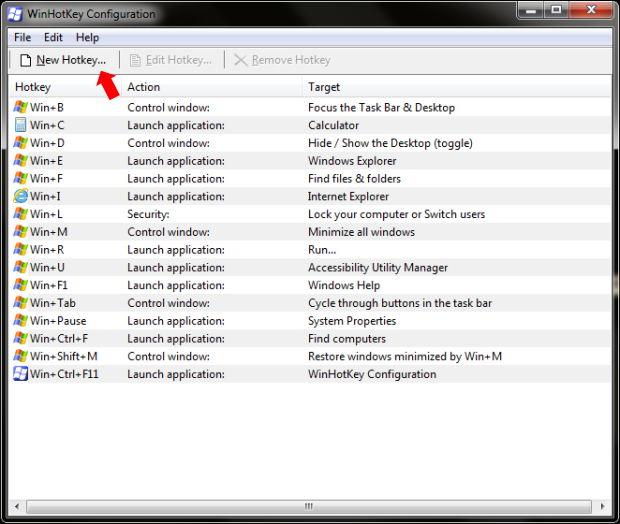
Passo 1. Assim que aberto, o WinHotKey exibirá uma lista com as principais combinações de atalhos do sistema. Para adicionar um atalho de teclado personalizado, basta clicar no botão "New Hotkey", no canto esquerdo superior;
Passo 2. Na janela que surgir, o primeiro passo consiste em atribuir um nome ao atalho, em "Description of this hotkey" (etapa opcional);
Passo 3. Em seguida, é necessário escolher qual a tecla principal do atalho em "When I press these keys": Alt, Ctrl, Shift ou Windows (a tecla com o símbolo do Windows). Repare que é possível escolher mais de uma opção ao mesmo tempo, por exemplo, Alt mais Ctrl;
Passo 4. Agora é necessário escolher a tecla que finalizará o atalho em "Along with the key". É possível escolher letras, números, símbolos ou teclas de função;
Passo 5. Por fim, no campo "I want WinHotKey to", deve-se escolher a função do atalho: abrir um aplicativo (Launch an Application), abrir um documento (Open a Document), abrir uma pasta (Open a Folder), exibir um texto (Type some Text) ou controlar a janela atual do sistema (Control the Current Window). Se você escolher abrir um aplicativo ou um documento, por exemplo, deverá selecioná-lo no campo exibido na parte inferior da janela, clicando no botão "Browse".
O exemplo na figura a seguir mostra a criação do atalho Windows + F2 para abrir o navegador Opera:
Você pode criar quantas combinações quiser. Repare que cada uma aparecerá na lista que oWinHotKey exibe assim que aberto. Basta clicar em qualquer uma delas para alterá-la. Se quiser excluir um atalho, selecione-o e pressione o botão "Delete" em seu teclado. 


terça-feira, 21 de dezembro de 2010

Alguns aplicativos gratuitos para manutenção e limpeza do Windows

Além de ser o momento para as promessas de ano-novo e de tirar o pé da lama com o décimo-terceiro, o fim do ano é uma boa época para deixar seu computador em ordem. É hora de dar uma limpada naqueles arquivos inúteis, desinstalar aqueles programas que você baixou em um momento de empolgação e fazer uma faxina geral na sua máquina.
Existem várias aplicações criadas exatamente para isso. Conheça abaixo algumas das mais populares e, o melhor de tudo, grátis.
1 – Soluto
Essa ferramenta faz uma leitura do boot (inicialização) da sua máquina e entrega um relatório completo de quais aplicativos estão “emperrando” ou tomando mais tempo na hora de ligar o computador. Mais que isso, ele separa os aplicativos em categorias como Necessário ou Potencialmente Removível para você saber o que dá e o que não dá para remover. download
2 – LookinMyPC
Para os usuários mais avançados que dispõe de vários discos e partições diferentes, o LookInMyPC pode ser uma mão na roda. Ele coloca informações detalhadas sobre todas as ferramentas do seu sistema em um único lugar. Útil, por exemplo, quando você precisar fazer alguma atualização de disco ou driver. download
3 – Ccleaner Enhancer
O CCleaner é um aplicativo já bastante conhecido dos usuários de Windows. Ele é utilíssimo para remover arquivos inúteis do disco, fazer limpeza de registro e dar aquela melhorada no desempenho da máquina. A versão Enhancer é uma atualização que traz no banco de dados 270 novos programas “inúteis” e todo o lixo que eles deixam para trás para deixar o que já é bom ainda melhor. download
4 – Steam Mover 
Seu HD está cheio e você não tem exatamente certeza do que está entupindo sua máquina? O Disk Space Fan é o jeito mais prático – e visualmente claro – de saber o porquê. Depois da análise, é possível ver as pastas e subpastas de cada categoria e o quanto de espaço elas estão tomando.
6 – Freemake
Por fim, um presentinho. Essa ferramenta não tem nada a ver com limpeza, mas é uma mão na roda para converter vídeos para diversos formatos para você usar no seu celular ou criar um DVD que você possa ver na TV, por exemplo. A interface é simples e o programa leve.  download