Mostrando postagens com marcador Sistema Operacional. Mostrar todas as postagens

quinta-feira, 10 de janeiro de 2013

Como Quebrar Senha de Usuário no Windows 7


1º Passo: Antes de mais nada, é necessário baixar algum live CD Linux, no site The LiveCD List, há uma lista com praticamente todas as distribuições Linux que aceitam tal opção.

2º Passo: Após gravar a ISO baixada em um CD ou DVD, certifique-se que o boot inicial do seu computador seja pela unidade de CD/DVD;

3º Passo: Ao carregar a tela de boot inicial do Ubuntu, escolha a opção “Testar Ubuntu sem qualquer mudança no seu computador”. Lembro que essa opção é válida apenas para quem estiver usando o Ubuntu. Quem estiver com outra distribuição do Linux, escolha a opção que dê boot diretamente da unidade de CD/DVD;

4º Passo: Assim que o sistema carregar, localize a partição onde o sistema Windows esteja instalado. Vá na pasta “windows/system32″ e localize o arquivo com o nome “utilman.exe”. Renomeio para  “utilman2.exe”.

5º Passo: Altere o nome do arquivo “cmd.exe” para  “utilman.exe”;

6º Passo: Reinicie o computador, mas antes remova o CD do Ubuntu para que o computador possa carregar o Windows normalmente;
7º Passo: Ao aparecer a tela de login, click no botão "Facilidade de Acesso";

8º Passo: Feitas as modificações nos arquivos da pasta "system32" ao clicar no botão facilidade de acesso abrira o "Prompt de Comando";

9º Passo: Ao abrir a janela de "Prompt de Comando" você digitara: "net user administrador" /active:yes", para habilitar o usuario Administrador no Windows 7;

10º Passo: Feito isso feche o "Prompt de Comando" e reinicie o computador. Ao reiniciar alem do usuário que já existia ira aparecer também o usuário Administrador, faça login com ele e altere ou remova a senha do usuário que você deseja alterar;

11º Passo: Depois de alterar a senha faça logoff e abra novamente o "Prompt de Comando" e digite: "net user administrador" /active:no". Para desabilitar o usuario Administrador;

12º Passo: Pronto você já alterou a senha agora volte a pasta "system32" e renomeie novamente os arquivos modificados;


quarta-feira, 4 de julho de 2012

Como remover a mensagem de falsificação do Windows 7


Logo de início quero deixar bem claro, que não sou a favor da pirataria e muito menos estou aqui para contribuir com a mesma, mas sim a fim de divulgar técnicas
de resolução de problemas no Windows 7 que trazem situações desagradaveis ao seus usuarios.

Passo 1 – Vá em Iniciar >Painel de Controle >Programas e Recursos ou Desinstalar um Programa.

Passo 2 – No canto superior esquerdo tem escrito “Exibir atualizações instaladas”.

Passo 3 – Clique em cima, irá aparecer uma lista de atualizações separada em Grupos.

Passo 4 – Procure o grupo “Microsoft Windows”.

Passo 5 – Agora procure pela atualização ( KB971033).

Passo 6 – Clique com o lado direito do mouse em cima dela e clique em Desinstalar.

Passo 7 – Pronto, você já retirou a Atualização, mas ainda esta alertando que o Windows é falso, isso ocorre porque você retirou apenas o registro da Atualização.

Passo 8 –Pronto retirada a atualização agora basta baixar o programa Removedor de WAT pra voltar funcionar normalmente . 

sábado, 5 de maio de 2012

Windows 8 Será Lançada sem Execução Nativa de DVD


Foi anunciado nessa quinta feira (03/05) pela Microsoft que o Windows 8 não permitira a execução nativa de DVDs. Com isso será possível economizar em royalties e ate mesmo diminuir o valor do novo sistema operacional da Microsoft.
Para poder reproduzir seus DVD’s os usuários deverão comprar o Pro Pac pra quem tiver a versão normal do sistema, mas pra quem comprar a versão Pro, precisarão comprar o Mídia Center Pack, os dois pacotes terão reprodutores de DVDs, e TVs  (o padrão brasileiro não esta na lista).
Não foi divulgado o  preço dos pacotes  mas se vc acha um roubo isso pode baixar player  como VLC.

quarta-feira, 5 de outubro de 2011

Use seu Android como roteador

Ligue o Wi-Fi do smartphone, depois em configurações acesse a opção de roteador Wi-Fi. Geralmente os ajustes estão em configuração de rede, com o nome Roteador Wi-Fi ou Ponto de Acesso Portátil. Depois de acessar a configuração, digite um nome para a rede (SSID) e clique em Salvar. Na tela que retorna, certifique-se de que a opção Roteador Wi-Fi (ou equivalente) está ativada. Essa mesma opção serve para desabilitar o hotspot.
O ajuste padrão de segurança do hotspot Wi-Fi é o aberto, sem senha. Isso não é um problema para ambientes confiáveis, como a casa de amigos, já que o hotspot será usado apenas por pessoas conhecidas, e rapidamente. No entanto, em locais públicos, é importante ligar a proteção. Para isso, repita a configuração, mas abra as opções em Segurança e escolha WPA2. Tecle uma senha (de 8 a 63 caracteres) e pressione Salvar.
Importante: este processo só é possível no Android 2.2 Froyo no Android 2.1 é necessário instalar alguns aplicativos.


sexta-feira, 30 de setembro de 2011

Android Ice Cream Sandwich sera lançado dia 11/10 nos EUA


O  Android Ice Cream Sandwich deve ser lançadono próximo dia 11 de outubro. Esta foi a data escolhida pelo Google e a Samsung para a realização de um evento, nos Estados Unidos, que trará “novidades sobre o novo Android”.
O sistema Ice Cream Sandwich foi apresentado em conferência para desenvolvedores no início deste ano e, segundo o Google, terá funções avançadas e rodará em múltiplos dispositivos móveis, como smartphones, tablets e TVs.
Um dos principais objetivos por trás desta nova plataforma do Google seria contrapor-se ao iPhone 5 e à quinta versão do iOS, produtos da Apple que chegam ao mercado dia 4 de outubro.
Além do sistema operacional, também sera revelar no mesmo evento detalhes do smartphone Nexus Prime.
O Nexus Prime vai ser o terceiro smartphone do Google, depois do Nexus One, fabricado pela HTC, e do Nexus S, da Samsung. Deve ser o último aparelho projetado pelo Google em parceria com a empresa coreana devido a compra da Motorola, é natural que essa empresa fabrique os modelos futuros da série Nexus. 

quinta-feira, 4 de agosto de 2011

Como Estender a Área de Trabalho

Se você tem vontade ou precisa  usar dois monitores  para aumentar a o tamanho da área de trabalho, apenas por achar bonito ou por necessidade de organizar melhor as janelas ícones e distribuir melhor os recursos do seu PC,   mas não sabe como  ai vai uma dica que certamente vai te ajudar e muito
Passo 1. Veja o tipo de saída da sua placa de vídeo para utilizar os cabos adequados. Atualmente, há três padrões de conexão: VGA (saída azul com 15 pinos que transmite sinais analógicos usado na maioria dos computadores), DVI (um padrão digital que maximiza a qualidade de dispositivos como monitores e projetores. Diferentemente do VGA, este padrão leva sinais de vídeo digitais e sem compressão.), e HDMI (High Definition Multimedia Interface), também transmite dados sem compressão e de altíssima qualidade. Ele é utilizado em tocadores Blu-Ray, computadores novos, consoles de vídeo-game e receptores de áudio.).
Passo2. Instale o movo monitor e clique com o botão direito na área de trabalho e depois em “Propriedades”. Clique na aba “Configurações”. Você verá uma indicação de dois monitores, cada um representado por um número. Neste momento, um deles estará desativado.
Pronto em apenas 2 passos você conseguiu estender a sua área de trabalho tornando muito mais agradável o seu trabalho.

sexta-feira, 13 de maio de 2011

Como rodar programas antigos no Windows 7


Toda nova versão do Windows muda muita coisa em relação a edição anterior. Se você utilizava o XP e instalou o Seven, provavelmente você vai se irritar com a incompatibilidade de alguns aplicativos não atualizados para a nova versão.
Para resolver este problema, a Microsoft disponibilizou a seus usuários o Windows XP Mode, um recurso que oferece diversas vantagens para aqueles que ainda precisam do Windows XP, como para executar estavelmente alguns programas mais antigos no Windows 7.
O XP Mode pode ser utilizado em computadores que possuem as versões Professional, Enterprise e Ultimate do Windows 7, e é executado ao inserir um tipo de cobertura de compatibilidade de aplicativos. Veja como fazer isso:
Passo 1: Faça o download do XP Mode. Na mesma página, ao clicar em download, baixe o aplicativo com o Windows Virtual PC, que é usado, entre outras funções, para que o XP Mode funcione corretamente.
Passo 2: Depois de fazer o download do Virtual PC e do XP Mode, será necessário definir o local onde você deseja salvar o programa.
Passo 3: Vá até o menu Iniciar e clique na pasta do Windows Virtual PC. Selecione a opção "Windows XP Mode" e, em seguida, depois de aplicar as atualizações, reinicie a máquina.
Passo 4: Depois de reiniciar, avance as páginas de instalação e defina uma senha de acesso, lembrando de marcar a opção "Memorizar credenciais" antes de prosseguir.
Passo 5: Assim que isto for feito será mostrado um ícone na área de trabalho, e toda vez que você quiser usar o XP, basta clicar sobre ele.
A navegação acontecerá de maneira semelhante ao realizado no Windows XP, porém há algumas diferenças no menu, como as opções "Ação", que permite executar tarefas simples como maximizar ou reiniciar; "USB", que mostra todos os componentes que estão conectados a estas portas; "Ferramentas", que, por sua vez, conta com "Habilitar Recursos de Integração", onde é necessário clicar para que ocorra interação entre o Windows XP e o 7; e o "Ctrl+Alt+Del", que te dá acesso ao gerenciador de tarefas.


sexta-feira, 11 de março de 2011

Deixe seu Windows XP com a cara do Windows 7

Se você é mais um que se recusa a Trocar o Windows XP pelo Vista ou Pelo Windows7, por causa da sua leveza, estabilidade e compatibilidade com milhares de softwares e hardwares , mas não aguenta mais aquele visual que perde  e feio para seus  “irmãos”  mais novos, não se preocupe tem como deixar o bom e velho XP com a cara do Windows 7 e tambem com algumas funções interesantes.
Passo 1. Baixe o Seven Remix XP  e execute o instalador;
Passo 2. Escolha o idioma de instalação e aceite os termos e condições de utilização do programa. Fique atento para escolher os componentes que serão instalados.
Neste ponto, é muito importante deixar marcada a opção “Criando ponto de restauração do sistema”, pois caso você não fique satisfeito com o resultado da transformação, você poderá restaurar o sistema, mantendo o Windows inalterado, como antes;
Passo 3. Avance e aguarde a conclusão da instalação. Em seguida, reinicie o computador;
Passo 4. A aparência do seu Windows XP já estará semelhante ao do Windows 7. Repare nos ícones, no papel de parede, etc. Clique com o botão direito do mouse na área de trabalho, escolha “Propriedades”, e na aba “Aparência”, escolha uma das opções de estilo;
Um dos recursos oferecidos pelo Windows 7 que não está no XP é a chamada “Sidebar”, aquela barra lateral com widgets como relógio, calculadora, previsão do tempo, desempenho do computador, sinal de conexão Wi-Fi, entre outros. Vamos aprender agora como instalar uma sidebar semelhante ao do Windows 7 no XP.
Passo 5. Faça o download do Thoosje Sevenbar. Execute o instalador e preste atenção para não instalar uma toolbar desnecessária, oferecida pelo fabricante;
Passo 6. Configure o Thoosje Sevenbar escolhendo quais widgets irão aparecer em sua área de trabalho;
Passo 7. Baixe o Visual Task Tips e instale-o. Este programa permitirá que, ao apontar o cursor do mouse sobre um item da barra de tarefas, você consiga visualizar seu conteúdo sem ter que abrir a janela;
Passo 8. Para que sejam mostrados na barra de tarefas apenas os ícones dos programas que estão sendo executados, como no Windows 7, baixe e execute o Taskbar Iconizer. Escolha a opção “Windows 7 type “Iconized” e reinicie o computador;

quinta-feira, 10 de março de 2011

Como extrair o áudio dos vídeos do Youtube


O Youtube é o site de vídeos, mais conhecidos do mundo, e acessado por praticamente todos os brasileiros possuem internet em casa…
Nessa dica, mostrarei à vocês como extrair o áudio dos vídeos do Youtube no Linux, Windows e também com um serviço na internet.


Linux 
Para extrair o áudio de algum vídeo basta fazer o download do utube2mp3, feito o download basta extrair e executar o programa. Caso tenha dúvidas, veja o vídeo.

O programa é bem simples, basta colar a url, ele vai fazer o download, converter e depois te dar a opção para escolher um local para salvar

Windows 

Um ótimo programa para tirar só o áudio dos vídeos é o YouTube to MP3 Converter. Ele é tão simples quanto ao que foi mostrado acima, entretanto ele é bem maior e é necessário que você tenha o .net framework instalado.
Como você está usando Windows, deve ter um cuidado extra, na instalação do Youtube to MP3 converter ele sugere que você instale uma toolbar no Internet Explorer, no Firefox e também deixar o site deles como página inicial. É recomendadodo que desmarquem todas as opções.
Essas toolbars alem de deixarem o navegador pesado e diminuir seu espaço na tela, geralmente ainda vem um malware de brinde.

E pra quem não quer baixar programa algum

Pode usar o utube2mp3.org, é só colar o link e clicar em convert. Veja a imagem abaixo:

terça-feira, 25 de janeiro de 2011

Crie atalhos de teclado personalizados no Windows 7 com WinHotKey


O Windows 7, por si só, já oferece uma gama considerável de combinações de teclas para que o usuário possa acessar determinados recursos rapidamente. No entanto, você pode aumentar ainda mais sua produtividade no sistema criando atalhos de teclado personalizados, de acordo com as suas necessidades. Para isso, você precisará apenas do aplicativo WinHotkey.
A instalação do programa é trivial, bastando ao usuário clicar nos botões "Next" até a sua finalização. Com essa etapa concluída, basta executar o WinHotKey. Quando isso é feito pela primeira vez, a ferramenta mostrará dicas de utilização.
Criando atalhos personalizados
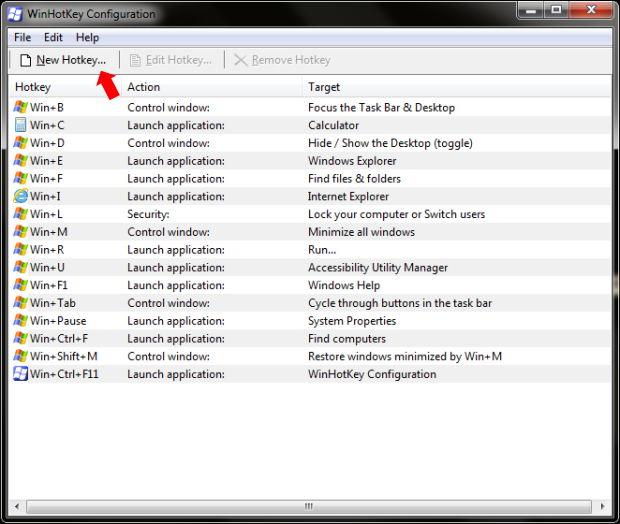
Passo 1. Assim que aberto, o WinHotKey exibirá uma lista com as principais combinações de atalhos do sistema. Para adicionar um atalho de teclado personalizado, basta clicar no botão "New Hotkey", no canto esquerdo superior;
Passo 2. Na janela que surgir, o primeiro passo consiste em atribuir um nome ao atalho, em "Description of this hotkey" (etapa opcional);
Passo 3. Em seguida, é necessário escolher qual a tecla principal do atalho em "When I press these keys": Alt, Ctrl, Shift ou Windows (a tecla com o símbolo do Windows). Repare que é possível escolher mais de uma opção ao mesmo tempo, por exemplo, Alt mais Ctrl;
Passo 4. Agora é necessário escolher a tecla que finalizará o atalho em "Along with the key". É possível escolher letras, números, símbolos ou teclas de função;
Passo 5. Por fim, no campo "I want WinHotKey to", deve-se escolher a função do atalho: abrir um aplicativo (Launch an Application), abrir um documento (Open a Document), abrir uma pasta (Open a Folder), exibir um texto (Type some Text) ou controlar a janela atual do sistema (Control the Current Window). Se você escolher abrir um aplicativo ou um documento, por exemplo, deverá selecioná-lo no campo exibido na parte inferior da janela, clicando no botão "Browse".
O exemplo na figura a seguir mostra a criação do atalho Windows + F2 para abrir o navegador Opera:
Você pode criar quantas combinações quiser. Repare que cada uma aparecerá na lista que oWinHotKey exibe assim que aberto. Basta clicar em qualquer uma delas para alterá-la. Se quiser excluir um atalho, selecione-o e pressione o botão "Delete" em seu teclado. 


segunda-feira, 24 de janeiro de 2011

Adicione as opção 'copiar para' e 'mover para' ao menu de contexto de arquivos no Windows


Com esta dica simples, vamos mostrar como adicionar as opções de copiar ou mover documentos, músicas, imagens, vídeos, etc. ao menu de contexto de arquivos do Windowsfacilmente. Desse modo, você vai poder mover ou copiar seus arquivos para qualquer pasta do seu HD em poucos cliques.
A dica funciona nas versões XP, Vista e 7 do sistema operacional da Microsoft. Vamos aos passos:


Passo 1. Pressione as teclas “Winkey + R” para abrir o “Executar”;

Passo 2. Execute o programa “regedit.exe” (sem aspas);
Passo 3.  No “Editor de Registro”, navegue até “HKEY_CLASSES_ROOT \ AllFilesystemObjects \ shellex \ ContextMenuHandlers”;
Passo 4. Clique com o botão direto do mouse sobre “ContextMenuHandlers”, aponte para “Novo” e clique em “Chave”;
Passo 5. Digite “CopyTo” (sem aspas) como nome para a nova chave criada;
Passo 6. No painel direito, dê um duplo clique sobre “(Padrão)” e cole o código “{C2FBB630-2971-11D1-A18C-00C04FD75D13}” (sem aspas) no campo “Dados do valor”;
Pronto! Experimente clicar com o botão direito sobre um arquivo, a opção “Copiar para pasta...” deve estar disponível. Agora vamos adicionar ao menu o atalho “Mover para pasta...”.
Passo 7. Repita o processo acima, mas no passo 5 digite “MoveTo” (sem aspas) para o nome da chave. No sexto passo, adicione o seguinte (sem aspas): “{C2FBB631-2971-11D1-A18C-00C04FD75D13}”.

Fonte: techtudo.com.br


sábado, 22 de janeiro de 2011

Hackers transformam Android em teclado fantasma para infectar PCs


Angelos Stavrou e Zhaohui Wang apresentaram na conferência de segurança Blackhat Briefings, que ocorreu em Arlington, Virginia (EUA), uma forma de alterar celulares Android para que eles funcionem como teclados USB quando conectados a um computador. A técnica permite que comandos sejam imediatamente “digitados” no computador, embora o celular não seja, na prática, um teclado. Os comandos podem ser usados para infectar um sistema.
As possibilidades de uso de dispositivos de interface humana (HID, na sigla em inglês) para realizar ataques são conhecidas há algum tempo. Em outra edição da Blackhat, ocorrida em 2010 em Las Vegas, Richard Rushing comentou o mesmo assunto. Até então, porém, era preciso de um hardware especializado para realizar o ataque. Stavrou e Wang criaram um método para realizar o ataque com hardware facilmente encontrado.
A loja de brinquedos ThinkGeek vende um dispositivo do gênero chamado “Phantom Keystroker” que, ao ser plugado no USB, “digita” certas teclas no computador, como uma forma de pegadinha ou trote. A loja diz que a segunda versão do Phantom não é capaz de digitar “enter”, eliminando as possibilidades de ser usado em um ataque. A ideia de usar USBs em ataques surgiu dessa brincadeira.
O ataque funciona em qualquer sistema operacional. Diferentemente de ataques que ocorrem pelo reprodução automática (Autorun), que funcionavam apenas no Windows e que agora necessitam de autorização do usuário para executar, os “teclados fantasmas” funcionam em qualquer plataforma e não é possível bloquear o uso de um teclado USB depois de conectado. O Windows apenas exibe um aviso; no Linux, somente a verificação dos relatórios do sistema mostrará que um teclado foi conectado.
O teclado fantasma pode emitir comandos de teclas como Ctrl+Alt+Del ou Windows+R (que abre o “Executar”) e em seguida digitar comandos que poderiam realizar o download de um vírus, por exemplo. Se os comandos de teclado não forem suficientes, também é possível criar um mouse falso.
Stavrou e Wang não divulgaram o código ou as ferramentas que permitiram seus ataques. No entanto, ataques usando dispositivos USB programáveis podem ser facilmente realizados com ferramentas já disponíveis, como o Teesy, que foi usado para burlar proteções do Playstation 3.
Fonte: G1.com

quarta-feira, 22 de dezembro de 2010

Como alterar botão de desligar no Windows Vista

O botão de desligado no Windows Vista fica oculto pela seta que fica ao  lado do botão de hibernação no menu iniciar como na figura abaixo.


Para desligá-lo necessitamos clicar na seta e visualizar o menu e clicar em Desligar.


Porém é possível mudar a função dos botões e evitar todo esse procedimento. Para desligar o windows vista diretamente pelo botão do menu iniciar basta fazer o seguinte:

No menu iniciar acesse seu painel de controle, clique em
Opções de energia, nesta janela no painel da esquerda clique no link Escolher tempo para desligar o vídeo..


e em seguida em clique no link Alterar configuraçoes de energia avançadas. Na janela seguinte você poderá alterar o comportamento do botão para que desligue automaticamente, pois por padrão ele está configurado para Dormir, basta mudar para Desligar.


Para mudar expanda pelo sinal de + o item Botão para ligar/desligar do menu iniciar, no item configuração mude para Desligar, clique em Aplicar e Ok. E você poderá desligar o computador diretamente pelo botão do menu Iniciar.

quinta-feira, 9 de dezembro de 2010

Google dará notebooks para quem quiser testar novo sistema operacional


O Google dará notebooks para quem deseja testar oChrome OS, novo sistema operacional da empresa baseado em computação em nuvem. Batizado de CR-48, o notebook só estará disponível para consumidores em meados do ano que vem, mas os internautas, desenvolvedores e até empresas poderão ganhar um exemplar.
Para isso, a empresa de Sergey Brin e Larry Page lançou umconcurso Projeto Piloto. A ideia é testar o aparelho, ainda em produção, para que os usuários encontrem e apontem eventuais falhas no sistema ao Google.

Para conseguir o notebook, os interessados deverão entrar no site do programa e preencher um cadastro. Além disso, podem participar por meio da página no Facebook ou ir até o canal do Google Chrome no Youtube e colocar um vídeo que explique porque desejam o notebook. Mas, atenção, brasileiros. O projeto é válido somente para quem mora nos Estados Unidos.

Fonte: G1.com

Notebooks com o sistema operacional chrome virão todos sem a tecla "caps lock".


Os notebooks  com sistema  operacional Chrome não terão a tecla, “Caps Lock”, que será substituída pela tecla de  procura , o usuário  terá que segurar o “Shift” quando  digitar uma letra maiúscula. Além da tecla “Caps Lock”, o teclado também não terá as teclas de "função", substituídas por "avançar", "voltar", "tecla cheia" .
 Os primeiros  notebooks Chrome chegará às lojas em  de 2011 nos EUA. Eles virão com dois anos de conexão de 100 megabytes mensais fornecidos pela operadora Verizon. Os computadores foram projetados para promover maior integração com a internet, a chamada computação em nuvem, em que aplicativos são acessados na web em vez de serem instalados no PC.
Um dos aparelhos será o Cr-48, que foi apresentado nesta terça-feira. Ele tem uma tela de 12,1 polegadas, processador Atom, wi-fi, webcam e bateria que suporta mais de oito horas de uso.

segunda-feira, 6 de dezembro de 2010

Proteja o sistema com o Sandboxie


Quem adora testar novos programas, mas, por isso, vive formatando o HD da máquina e reinstalando o Windows, pode evitar essa chatice. OSandboxie cria uma camada protetora para o sistema, permitindo a instalação e a execução de programas, mas evitando mudanças permanentes no sistema. Depois de testar o software desejado, basta selecionar Terminate All Sandboxed Processes para o PC voltar ao estado anterior da máquina. O Sandboxie ainda pode rodar o browser em modo protegido, evitando alterações feitas por spywares e eliminando dados confidenciais. Os programas protegidos são mostrados com o símbolo # antes e depois do nome na barra superior de sua janela. 


Fonte: info.abril.com.br

quarta-feira, 1 de dezembro de 2010

Dicas para deixar o Windows XP mais rápido


1)Tenha pelo menos 512 MB de RAM
Para o Windows XP rodar de maneira satisfatória, é necessário pelo menos 512 Mb de memória RAM. Com menos do que isso, o desempenho do sistema operacional deixa a desejar. Memória RAM é um dos upgrades mais baratos que você pode fazer na sua máquina, e o resultado pode surpreendê-lo. Mas tome cuidado para comprar pentes de memória compatíveis com a sua placa-mãe. Obtenha ajuda do fabricante do computador ou de um especialista.

2) Remova os efeitos "especiais"
Por padrão, a área de trabalho do Windows XP é toda incrementada: a seta do mouse e os menus são sombreados, o conteúdo das janelas aparece quando elas são arrastadas e por aí vai. Essas "frescuras" exigem mais do computador. Se você não se importa em ter um desktop sem graça, mas rápido, desabilite esses efeitos:
·  Clique com o botão direito no ícone Meu Computador e abra o item Propriedades
·  Na aba Avançado, dentro de Desempenho, clique em Configurações;
·  Na aba Efeitos Visuais, selecione a opção Ajustar para obter um melhor desempenho.

3) Desabilite as pastas ZIP
O Windows XP, por padrão, trata arquivos comprimidos no formato ZIP como pastas, mas deixa o sistema mais lento - é melhor utilizar programas como o WinZip e o WinRar. Para desabilitar o acesso direto às pastas ZIP, faça o seguinte:
·  Vá em Menu Iniciar -> Executar e digite "regsvr32 /u zipfldr.dll" (sem as aspas).
Você deverá ver uma caixa de texto com a mensagem "DllUnregisterServer em zipfldr.dll teve êxito" como confirmação do registro.

4) Remova aplicativos desnecessários na inicialização
·  Abra o Menu Iniciar -> Executar e digite msconfig;
·  Vá até a aba Inicializar e desmarque todos os programas que não precisam ser carregados ao ligar o computador.
Cuidado para não desmarcar aplicativos importantes, como o antivírus. Remova somente aqueles que você conhece.

5) Faça uma faxina no disco rígido
·  Abra o programa, em Menu Iniciar -> Programas -> Ferramentas do Sistema -> Limpeza de disco;
·  Selecione todos os itens que julgar que devem ser apagados. Aproveite e remova programas que você não usa com freqüência.
São necessários 300 MB de espaço livre para o Windows funcionar bem.